• Package: @cometchat/chat-uikit-react
  • Framework: React Router
  • Key components: CometChatMessageHeader + CometChatMessageList + CometChatMessageComposer
  • Required setup: CometChatUIKit.init(UIKitSettings) then CometChatUIKit.login("UID")
  • Parent guide: React Router Integration
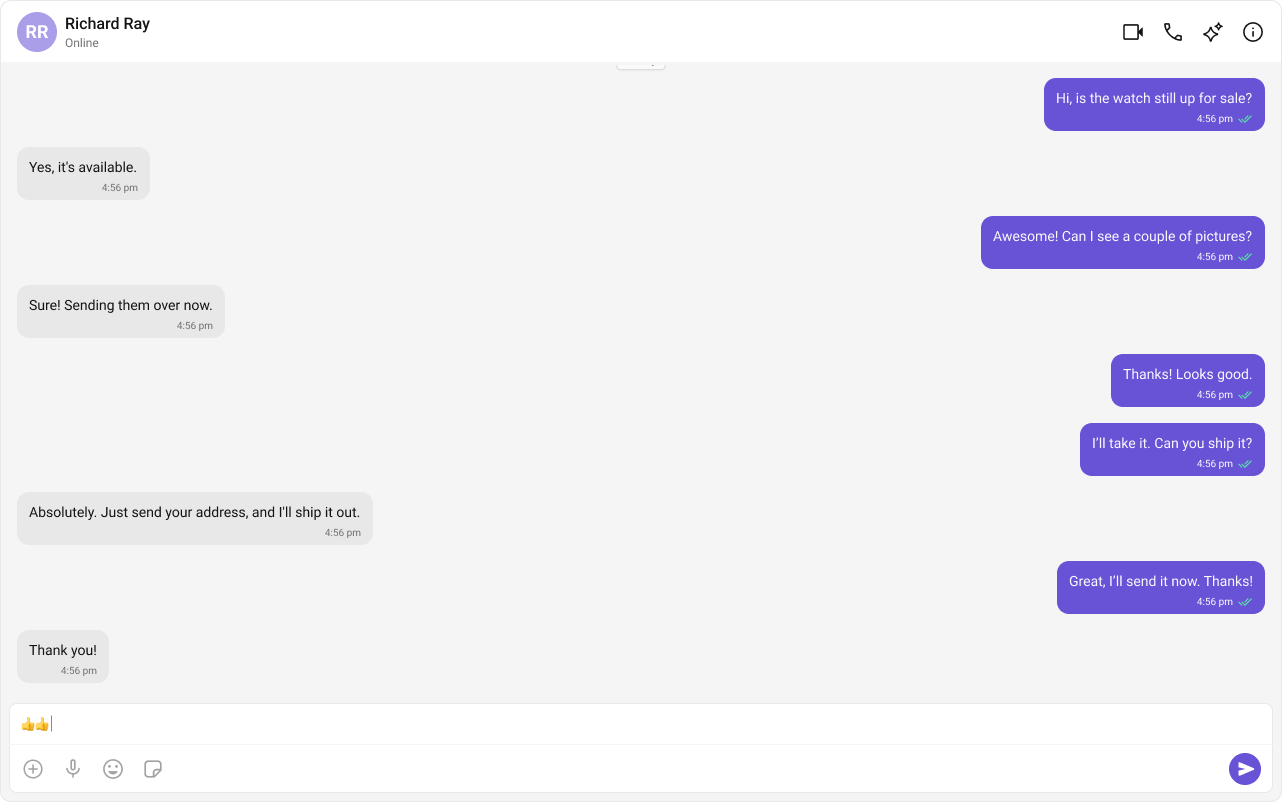
Single chat window without a conversation list. Supports both 1:1 and group messaging.

User Interface Preview

Key Components

  1. Chat Header — recipient details and optional call/video buttons
  2. Message View — real-time chat history
  3. Message Composer — text input with media, emoji, and reaction support

Step-by-Step Guide

1

Implement the Chat Header

<CometChatMessageHeader user={selectedUser} group={selectedGroup} />
2

Build the Message View

<CometChatMessageList user={selectedUser} group={selectedGroup} />
3

Add the Message Composer

<CometChatMessageComposer user={selectedUser} group={selectedGroup} />

Implementation

Create CometChatNoSSR.tsx and CometChatNoSSR.css files to initialize the UI Kit, log in a user, and render the messaging experience.
src/
│── CometChatNoSSR/
│   ├── CometChatNoSSR.tsx
│   ├── CometChatNoSSR.css
CometChatNoSSR.tsx
import React, { useEffect, useState } from "react";
import { CometChatMessageComposer, CometChatMessageHeader, CometChatMessageList, CometChatUIKit, UIKitSettingsBuilder } from "@cometchat/chat-uikit-react";
import { CometChat } from "@cometchat/chat-sdk-javascript";
import "./CometChatNoSSR.css";

const COMETCHAT_CONSTANTS = {
  APP_ID: "",       // Replace with your App ID
  REGION: "",       // Replace with your Region
  AUTH_KEY: "",     // Replace with your Auth Key
};

const CometChatNoSSR: React.FC = () => {
  const [user, setUser] = useState<CometChat.User | undefined>(undefined);
  const [selectedUser, setSelectedUser] = useState<CometChat.User | undefined>(undefined);
  // eslint-disable-next-line @typescript-eslint/no-unused-vars
  const [selectedGroup, setSelectedGroup] = useState<CometChat.Group | undefined>(undefined);

  useEffect(() => {
    const UIKitSettings = new UIKitSettingsBuilder()
      .setAppId(COMETCHAT_CONSTANTS.APP_ID)
      .setRegion(COMETCHAT_CONSTANTS.REGION)
      .setAuthKey(COMETCHAT_CONSTANTS.AUTH_KEY)
      .subscribePresenceForAllUsers()
      .build();

    CometChatUIKit.init(UIKitSettings)
      ?.then(() => {
        CometChatUIKit.getLoggedinUser().then((loggedInUser) => {
          if (!loggedInUser) {
            CometChatUIKit.login("cometchat-uid-2") // Replace with dynamic UID
              .then((user) => setUser(user))
              .catch((error) => console.error("Login failed", error));
          } else {
            setUser(loggedInUser);
          }
        });
      })
      .catch((error) => console.error("Initialization failed", error));
  }, []);

  useEffect(() => {
    if (user) {
      const UID = "cometchat-uid-1";
      CometChat.getUser(UID).then(
        user => {
          setSelectedUser(user);
        }, error => {
          console.log("User fetching failed with error:", error);
        }
      );

      // To fetch a group instead:
      // const GUID = "GUID"
      // CometChat.getGroup(GUID).then(
      //   group => setSelectedGroup(group),
      //   error => console.log("Group fetching failed:", error)
      // );
    }
  }, [user]);

  return user ? (
    <>
      {selectedUser || selectedGroup ? (
        <div className="messages-wrapper">
          <CometChatMessageHeader user={selectedUser} group={selectedGroup} />
          <CometChatMessageList user={selectedUser} group={selectedGroup} />
          <CometChatMessageComposer user={selectedUser} group={selectedGroup} />
        </div>
      ) : (
        <div className="empty-conversation">Start a conversation by passing valid user or group IDs.</div>
      )}
    </>
  ) : undefined;
};

export default CometChatNoSSR;
Select either a user or a group based on the chat requirement.

Fetching a User (One-on-One Chat)

const UID = "cometchat-uid-1";

CometChat.getUser(UID).then(
    user => {
        setSelectedUser(user);
    }, error => {
        console.log("User fetching failed with error:", error);
    }
);

Fetching a Group (Group Chat)

const GUID = "GUID"

CometChat.getGroup(GUID).then(
    group => {
        setSelectedGroup(group);
    }, error => {
        console.log("User fetching failed with error:", error);
    }
);
4

Disable SSR and Render the CometChat Component

Create a file CometChat.tsx inside the routes folder:
import React, { lazy, Suspense, useEffect, useState } from "react";
import "@cometchat/chat-uikit-react/css-variables.css";

const CometChatNoSSR = lazy(() => import("../CometChatNoSSR/CometChatNoSSR"));

export default function CometChatRoute() {
  const [mounted, setMounted] = useState(false);

  useEffect(() => {
    setMounted(true);
  }, []);

  return mounted ? (
    <Suspense fallback={<div>Loading...</div>}>
      <CometChatNoSSR />
    </Suspense>
  ) : (
    <div>Loading...</div>
  );
}
Create a route for CometChat in the routes file:
import { type RouteConfig, index, route } from "@react-router/dev/routes";

export default [
  index("routes/home.tsx"),
  route("chat", "routes/CometChat.tsx"),
] satisfies RouteConfig;
CometChat UI Kit relies on browser APIs (window, document, WebSockets). Since React Router renders on the server by default, disabling SSR for this component prevents runtime errors.
5

Update App CSS

Add the following styles to app.css:
app.css
:root {
  --background: #ffffff;
  --foreground: #171717;
}

@media (prefers-color-scheme: dark) {
  :root {
    --background: #0a0a0a;
    --foreground: #ededed;
  }
}

.root {
  height: 100%;
}

html,
body {
  height: 100%;
}

html,
body {
  max-width: 100vw;
  overflow-x: hidden;
}

body {
  color: var(--foreground);
  background: var(--background);
  font-family: Arial, Helvetica, sans-serif;
  -webkit-font-smoothing: antialiased;
  -moz-osx-font-smoothing: grayscale;
}

* {
  box-sizing: border-box;
  padding: 0;
  margin: 0;
}

a {
  color: inherit;
  text-decoration: none;
}

@media (prefers-color-scheme: dark) {
  html {
    color-scheme: dark;
  }
}
6

Run the Application

  1. Start the development server:
    npm run dev
    
  2. Navigate to /chat (e.g., http://localhost:3000/chat) and verify the chat interface loads.
For prop details and customization options, see the component reference pages: CometChatConversations, CometChatMessageList, CometChatMessageComposer, CometChatMessageHeader.

Next Steps